

Ihre KI-Workflows.
Leiterplatte | Rechner | Preisgestaltung | Angebot | Vertriebsmitarbeiter | KI | Assistent | MCP
Bereit für KI – wann immer Sie es sind
Setzen Sie PCB-Anforderungen in konkrete nächste Schritte um, ohne Ihren KI-Workflow zu unterbrechen. Verbinden Sie Ihre kompatiblen KI-Assistenten direkt mit dem PCB-Rechner von Leiton. So können diese aktuelle Fertigungsoptionen erkunden, Spezifikationen validieren und die Preise unserer Leiterplatten in Echtzeit abrufen – entweder per natürlicher Sprache oder anhand von Spezifikationsdokumenten, die Sie bereitstellen.
Wir unterstützen derzeit die folgenden Tools:
Was ist möglich:
Sie können zum Beispiel fragen:
Der Assistent kann die Leiton-Tools automatisch nutzen und bei Bedarf Nachfragen stellen, um weitere Spezifikationen zu erhalten.
Claude Desktop App
Leiton ist derzeit noch nicht im Connector-Verzeichnis von Claude aufgeführt. Sie können den Leiton MCP Server jedoch direkt in der Claude-App als benutzerdefinierten Connector hinzufügen. Dafür sind keine Programmierkenntnisse oder zusätzliche Software erforderlich.
1. Klicken Sie unten links auf Ihr Profilmenü und öffnen Sie die „Einstellungen“.
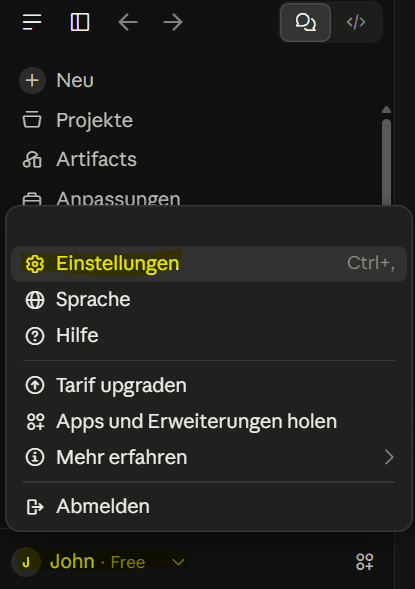
2. Suchen Sie nach dem Abschnitt „Anpassungen“ und klicken Sie auf das Symbol „Konnektoren“ in der linken Navigationsleiste.
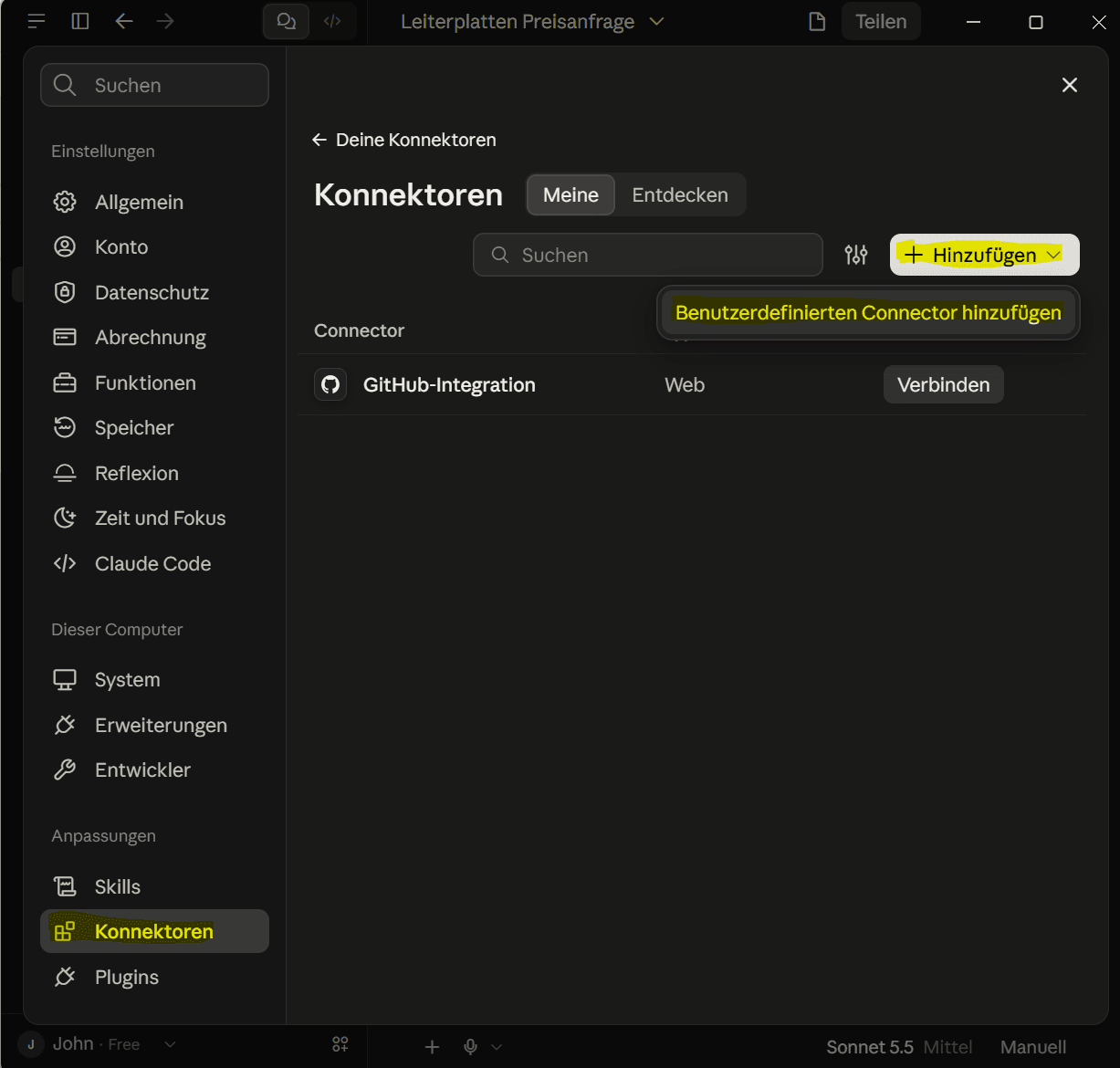
3. Klicken Sie oben rechts auf die Schaltfläche „Hinzufügen“ und anschließend auf „Benutzerdefinierten Connector hinzufügen“.
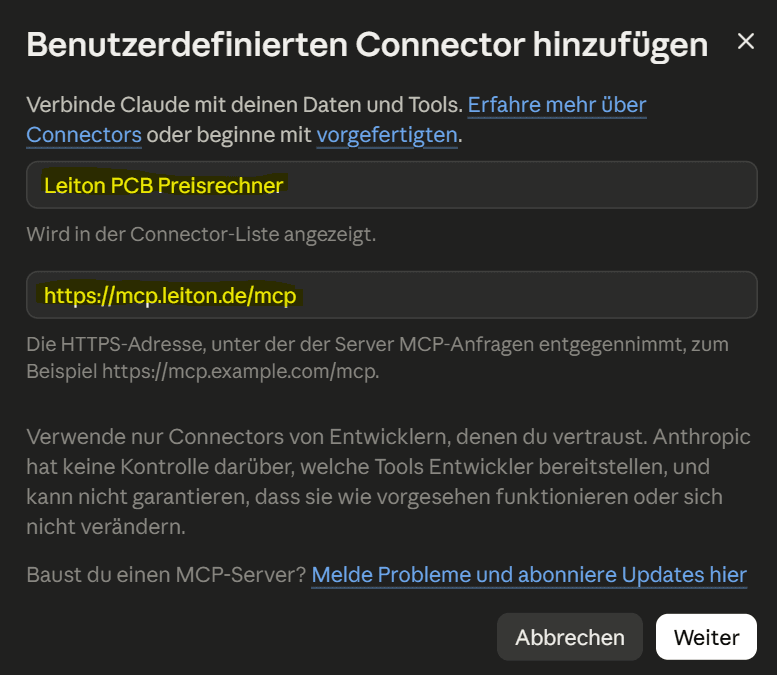
4. Geben Sie die Daten des Leiton-Konnektors ein.
Geben Sie folgende Informationen ein:
| Name | Leiton PCB Preisrechner |
| URL | https://mcp.leiton.de/mcp |
5. Lassen Sie im folgenden Dialogfeld die Authentifizierungsmethode auf „Keine Anmeldung“ eingestellt und klicken Sie auf „Hinzufügen“.
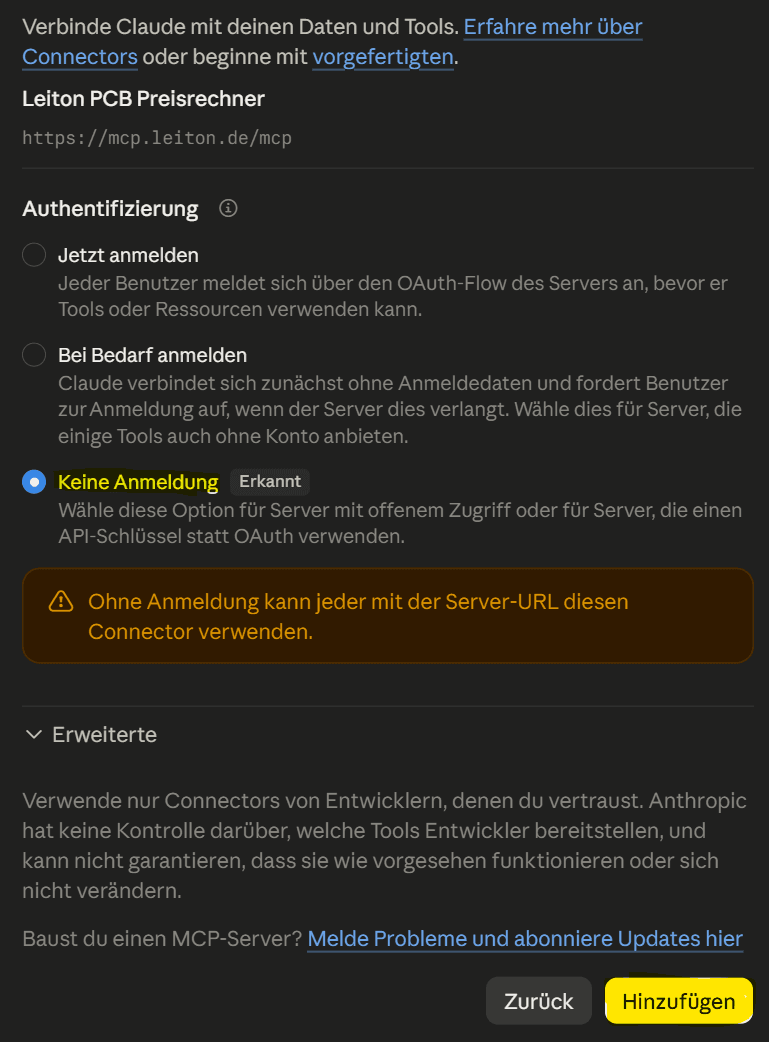
6. Bestätigen Sie die Verbindung durch Klicken auf „Verbinden“, falls die folgende Meldung angezeigt wird:
" Sie sind noch nicht mit dem Leiton PCB-Preisrechner verbunden."
7. MCP-Tools überprüfen und Berechtigungen konfigurieren
Bitte überprüfen Sie, ob Sie die drei folgenden vom Leiton PCB-Rechner bereitgestellten Tools sehen können:
- Calculate PCB price
- Inspect calculator capabilities
- Start calculator session
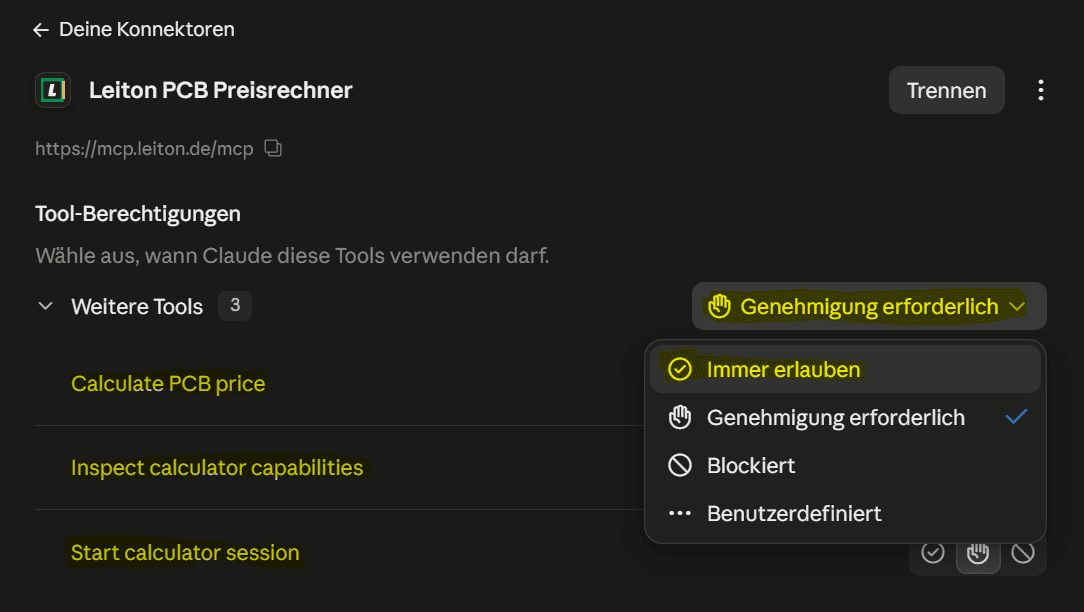
Tipp: Für eine optimale Nutzung empfehlen wir, die Genehmigungsregeln im Dropdown-Menü oben rechts auf „Immer erlauben“ umzustellen. Andernfalls müssen Sie die Tool-Nutzung jedes Mal manuell genehmigen, wenn Ihr KI-Agent auf den Leiton MCP-Server zugreifen möchte.
8. Fragen Sie Claude nach Ihrer Leiterplatte.
Beschreiben Sie die benötigte Leiterplatte in Ihren eigenen Worten. Claude kann die verfügbaren Konfigurationsoptionen prüfen, fehlende Informationen anfordern und ein unverbindliches Angebot von Leiton einholen.
Example: Ich benötige 25 starre Leiterplatten für mein Projekt Bezeichnung „Sensor-Prototyp“. Sie sollen 100 × 80 mm groß sein, vierlagig sein und eine ENIG-Oberfläche aufweisen.
Falls Ihre Spezifikationen ein individuelles Angebot erfordern, kann Claude Ihnen auch einen Link zum entsprechenden vorausgefüllten Leiton-Anfrageformular bereitstellen.
Hinweis: Wenn Claude die vom Leiton MCP-Server bereitgestellten Tools zum ersten Mal verwendet, werden Sie möglicherweise aufgefordert, den Zugriff zu genehmigen. Sie können mit „Immer zulassen“ antworten, um zu verhindern, dass diese Meldungen erneut angezeigt werden.
Sie nutzen Claude für Ihr Unternehmen? Bei den Team- und Enterprise-Plänen muss der Firmeninhaber den benutzerdefinierten Konnektor möglicherweise zuerst hinzufügen. Anschließend steht er den anderen Mitgliedern der Organisation zur Verfügung.
Weitere Informationen finden Sie im offiziellen Claude-Anschlusshandbuch.
ChatGPT Desktop App
1. Klicken Sie auf Ihr Profilsymbol in der unteren linken Ecke und öffnen Sie „Einstellungen“.
2. Neuen MCP-Server hinzufügen:
- Wählen Sie im Abschnitt „Integrationen“ die Option „Plugins“ aus.
- Wählen Sie die Registerkarte „MCPs“ aus.
- Klicken Sie auf die Schaltfläche „Hinzufügen“ und wählen Sie „MCP-Server hinzufügen“.
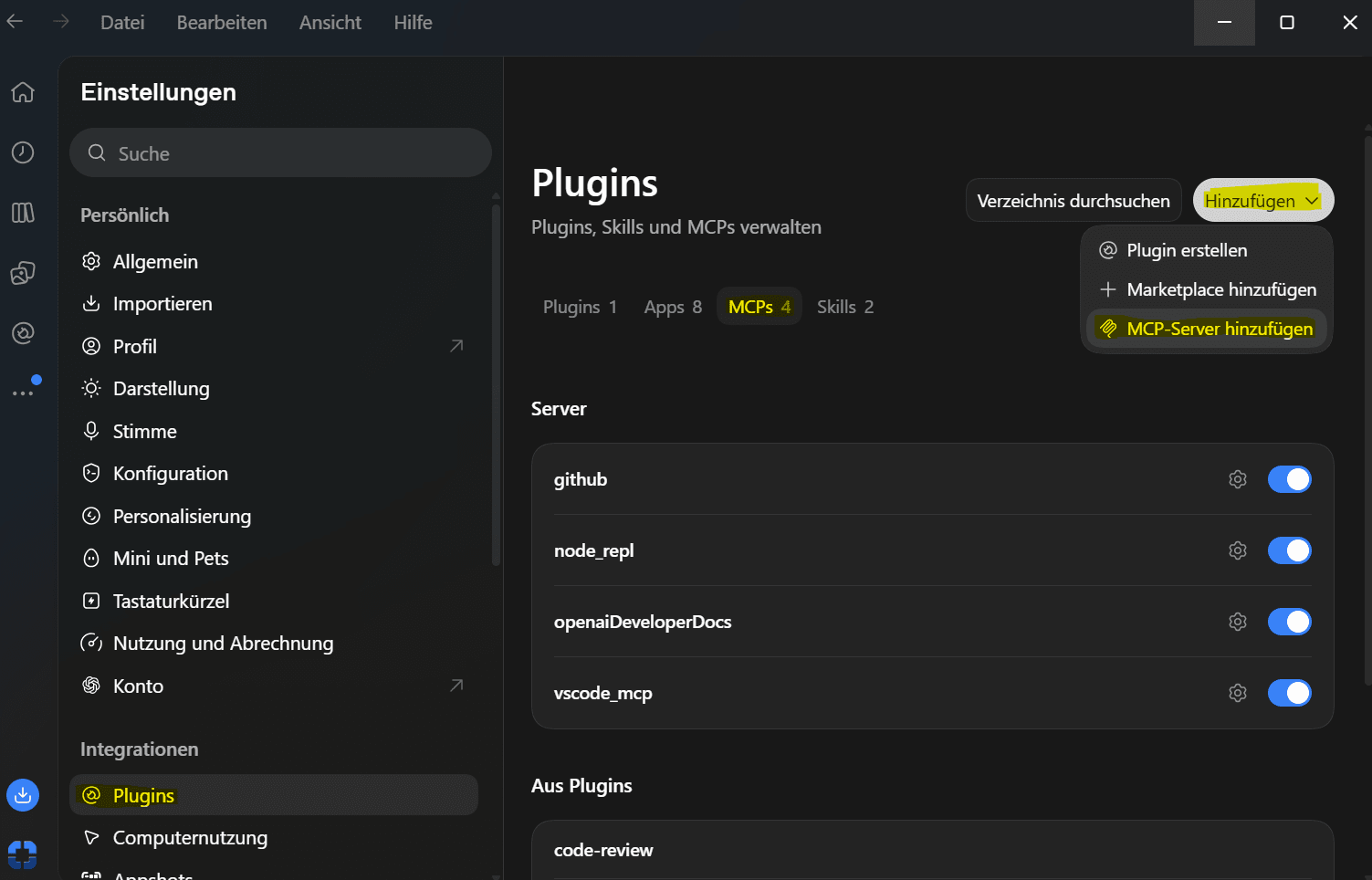
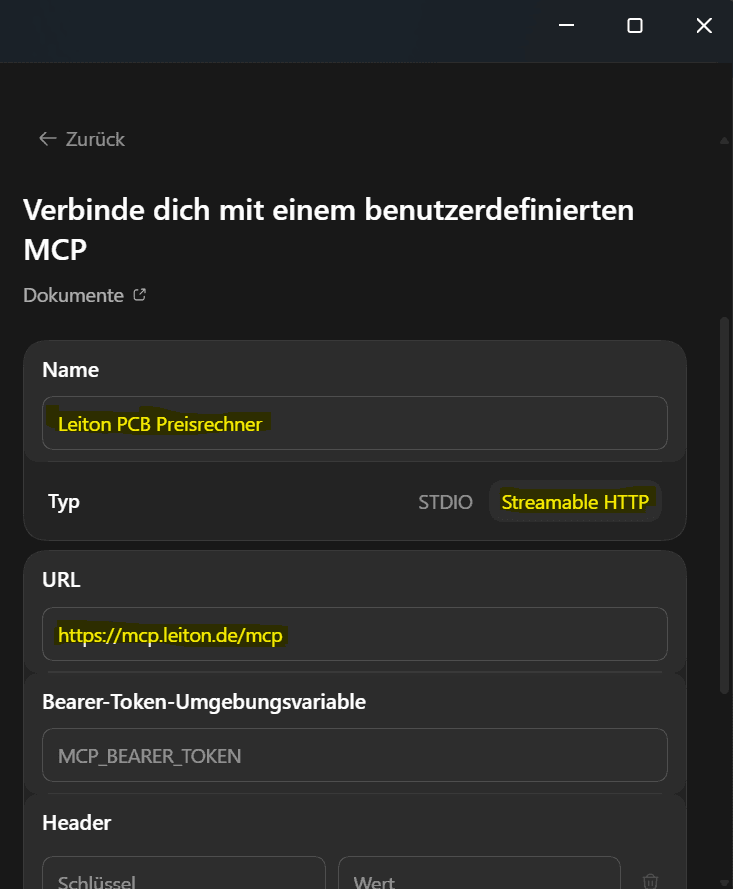
3. Geben Sie die Daten des Leiton-Connectors ein:
| Name | Leiton PCB Preisrechner |
| Type | Streamable HTTP |
| URL | https://mcp.leiton.de/mcp |
Falls das Feld „URL“ nicht angezeigt wird, stellen Sie den Typ zunächst auf „Streamable HTTP“ ein. Alle übrigen Felder können Sie unverändert lassen.
Klicken Sie auf „Speichern“, um den Konnektor hinzuzufügen. Dies kann einige Sekunden dauern.
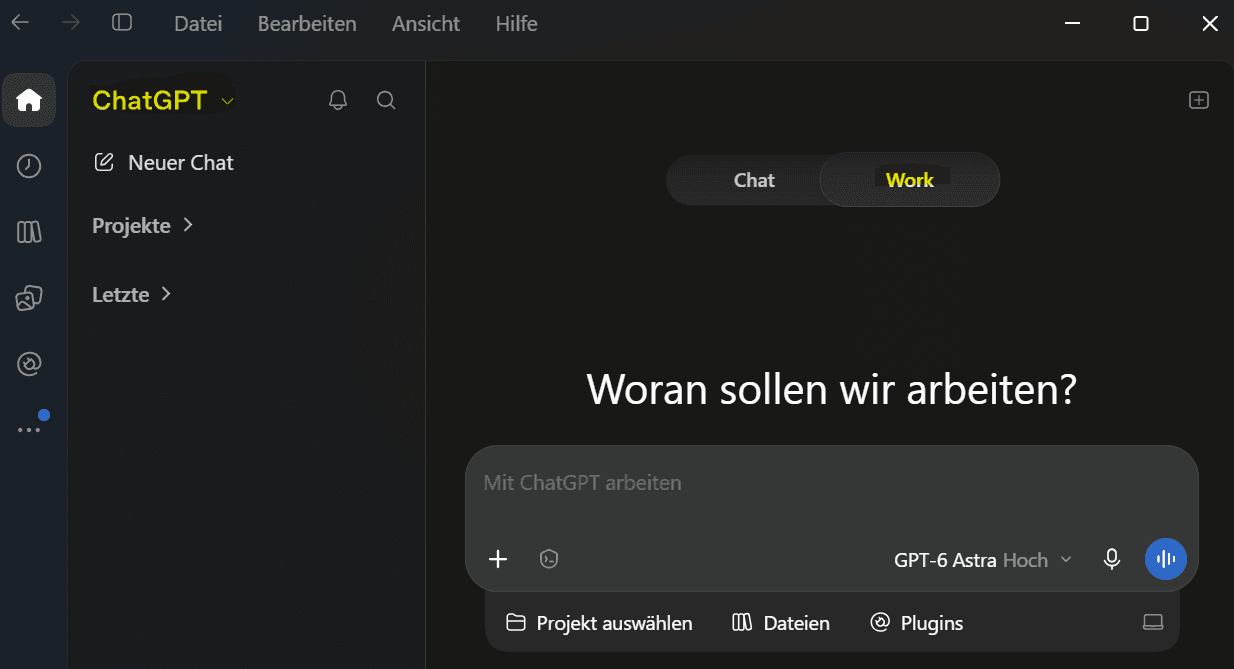
4. Stellen Sie sicher, dass Sie ChatGPT im „Work“-Modus verwenden:
5. Fragen Sie ChatGPT nach Ihrer Leiterplatte.
Beschreiben Sie die benötigte Leiterplatte in Ihren eigenen Worten. ChatGPT kann die verfügbaren Konfigurationsoptionen prüfen, fehlende Informationen anfordern und ein Angebot von Leiton einholen. Beispiel:
„Ich benötige 25 starre Leiterplatten. Sie sollten die Maße 100 × 80 mm haben, vier Lagen aufweisen und eine ENIG-Oberflächenveredelung besitzen. Berechne einen Preis mit dem Leiton-Tool.“
ChatGPT wird Ihnen einen Preis für Ihre Leiterplatte anzeigen und einen Link zum vorausgefüllten Online-Kalkulator bereitstellen. Falls Ihre Spezifikationen ein individuelles Angebot erfordern, wird ChatGPT Ihnen einen Link zur Verfügung stellen, der Sie zum entsprechenden, vorausgefüllten Leiton-Anfrageformular führt.
Visual Studio Code
Wenn Sie in Visual Studio Code den KI-Chat verwenden, können Sie den Leiton MCP Server direkt hinzufügen. Es ist kein lokales Serverpaket erforderlich.
Fügen Sie den Leiton MCP Server zu VS Code hinzu.
- Wählen Sie den oben stehenden Integrationslink aus.
- Erlauben Sie Ihrem Browser, Visual Studio Code zu öffnen.
- Überprüfen Sie die angezeigte Serverkonfiguration.
- Bestätigen Sie, dass Sie dem Server vertrauen, und starten Sie ihn.
- Öffnen Sie den AI-Chat im Agentenmodus und stellen Sie sicher, dass die Leiton-Tools aktiviert sind.
Falls der Link nicht funktioniert, verwenden Sie die VS Code-Befehlspalette und wählen Sie „MCP: Add server“. Wählen Sie einen HTTP-Server und geben Sie Folgendes ein:
https://mcp.leiton.de/mcpWeitere Informationen finden Sie in der VS Code MCP-Dokumentation.
Hinweis: Claude, ChatGPT, Visual Studio und VS Code sind Marken ihrer jeweiligen Inhaber. Diese Seite steht in keiner Verbindung zu Anthropic, OpenAI oder Microsoft und wird weder von diesen Unternehmen unterstützt noch gesponsert. Screenshots dienen ausschließlich Demonstrationszwecken. Alle Produktnamen und Logos sind Eigentum ihrer jeweiligen Inhaber.

Elektronik-Design
- Expertise durch aktiven Austausch
- Expertise durch Schulung und Weiterbildung

- ISO 9001:2015 Qualitätsmanagement
- ISO 14001:2015 Umweltmanagement

- UL für starre FR4-Leiterplatten
- UL für flexible Leiterplatten
- UL für ALU IMS Leiterplatten


